你的手機有勿擾模式開關,現在瀏覽器也有了。
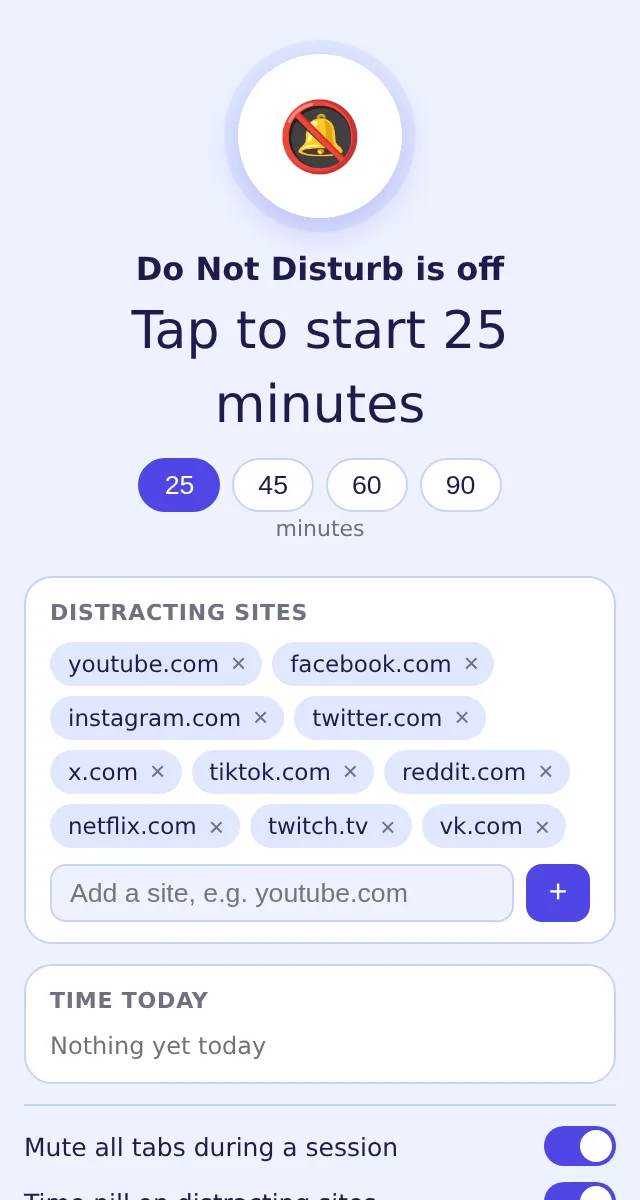
按下開關,設定 25、45、60 或 90 分鐘:所有分頁瞬間靜音,圖示開始倒數,那些會吃掉你整個下午的網站將不再顯示動態消息,而是換成顯示剩餘時間的安靜畫面。所有運作都在你的裝置上本機執行。
將 Do Not Disturb 加到 Chrome — 完全免費
- 靜音所有分頁,時間到自動恢復
- 遮蔽你指定的網站 — 預設包含 YouTube、社群與影音平台
- 本機統計今日各網站的使用時間
本來只想看個兩分鐘
你打開報告,卻聽到某個忘記關閉的分頁傳來通知聲,20 分鐘後你已經連看了三部影片。那些需要註冊帳號和排程的封鎖工具感覺像在懲罰自己;手動關閉分頁也只能撐到下一次通知響起。你真正需要的是手機上早就有的功能:一個能告訴世界「現在先不要」,讓你安靜片刻,時間到了再自動放行的開關。
選擇時長,按下按鈕
25、45、60 或 90 分鐘。擴充功能圖示開始倒數,所有分頁自動靜音,並啟動分心網站名單的遮蔽功能(預設包含 YouTube、Facebook、Instagram、X、TikTok、Reddit、Netflix、Twitch)。
分心網站變成安靜畫面
在專注期間打開這些網站,全螢幕遮罩會取代原本的動態消息,只顯示剩餘時間。如果真的有急用,可以領取「5 分鐘通行證」;如果提早完成工作,一鍵即可停止。
查看今天的時間花費
在名單上的網站中,會有個小膠囊圖示顯示你今天在該站花了多少分鐘(僅在分頁顯示時計算);點開擴充功能面板可查看各站總計。只需一鍵,就能將目前瀏覽的網站加入名單。
帶來什麼改變
專注變成了一個時間盒,不再是意志力的拔河:在你選擇的時間內,瀏覽器保持安靜,平常讓你分心的出口也被關閉;時間一到,一切恢復正常——分頁解除靜音,網站正常開啟。你的網站名單、專注狀態和每日使用時間都儲存在你裝置的 chrome.storage 中;免註冊帳號、不用設定排程,也不會上傳任何資料。
寫作衝刺
距離交稿只剩 45 分鐘。按下按鈕,Slack 分頁靜音,Reddit 首頁變成倒數計時畫面。草稿順利完成。
期考週
每天四次 60 分鐘的專注時段。午餐時看到 YouTube 上的小膠囊顯示今天已看了 46 分鐘——足夠了,晚上繼續讓它保持遮蔽。
非看不可的影片
需要看 YouTube 上的教學影片。使用 5 分鐘通行證打開它,專注時段繼續計時,通行證時間一到,遮罩就會重新出現。
與其他保持專注的方法相比
| 需要排程的網站封鎖工具 | 要辦帳號、規則死板,感覺像在懲罰自己 | Do Not Disturb: 有需要時才啟動的計時模式,時間到就結束 |
|---|---|---|
| 手動關閉分頁 | 一聽到通知聲又忍不住打開 | Do Not Disturb: 所有分頁靜音,名單網站持續遮蔽直到倒數結束 |
| 番茄鐘計時器 | 只負責倒數,對分心誘惑毫無對策 | Do Not Disturb: 一鍵搞定倒數計時、分頁靜音與網站遮蔽 |
FAQ
如何讓 Chrome 進入 Do Not Disturb 模式?
點擊擴充功能圖示,選擇 25、45、60 或 90 分鐘,然後按下大按鈕。分頁會被靜音,名單中的網站也會被遮蔽,直到時間結束或你手動停止。
會封鎖哪些網站?
預設包含 YouTube、Facebook、Instagram、X/Twitter、TikTok、Reddit、Netflix、Twitch 和 VK。你可以移除任何網站或加入自訂名單——擴充功能面板有提供一鍵加入目前網站的捷徑。
專注期間可以打開被遮蔽的網站嗎?
可以——遮罩畫面有提供該網站的「5 分鐘通行證」。專注時段的計時仍會持續進行。
影片和音樂也會被靜音嗎?
在專注期間,所有分頁都會被靜音(包含影音媒體);時間結束後會自動解除靜音。如果你只需要遮蔽網站,可以在擴充功能面板中關閉靜音功能。
它會追蹤我的瀏覽紀錄嗎?
它只會在本機裝置上計算你今天在名單網站上花費的時間,並顯示在小膠囊和面板中。不會上傳任何資料到任何地方。遮罩、小膠囊和時間統計功能完全免費;免費版包含初始的幾次專注時段額度,升級 ExtSpace Pro 即可解除限制。

Do Not Disturb
免費 Chrome 專注模式:一鍵靜音所有分頁,圖示顯示倒數,並以安靜畫面遮蔽 YouTube、社群與影音網站 25、45、60 或 90 分鐘。具備今日各站使用時間統計與 5 分鐘通行證,免註冊帳號。
將 Do Not Disturb 加到 Chrome — 完全免費 單位換算